Os endereços 8.8.8.8 e 8.8.4.4, as versões IPv6 e criptografada e o passo a passo em cada aparelho, com o que muda de verdade na sua conexão.
Por Redação Eleven Host · @robson.direitodigital · 6 de outubro de 2026 · 7 min de leitura
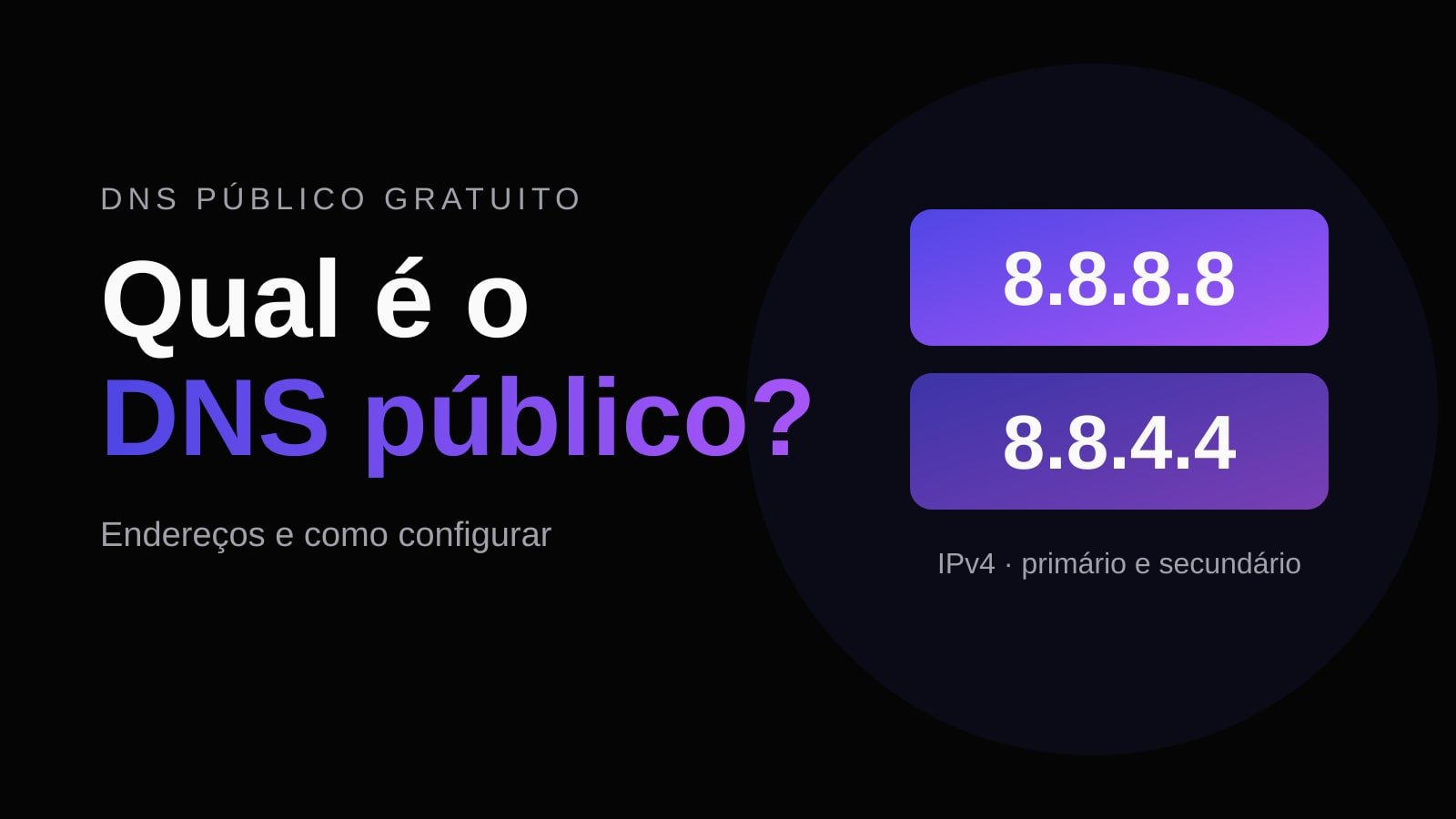
Dois números resolvem a troca: 8.8.8.8 como DNS primário e 8.8.4.4 como secundário, configurados no aparelho ou no roteador. Arte: Eleven Host
Qual DNS do Google? Os endereços do DNS público do Google são 8.8.8.8 (primário) e 8.8.4.4 (secundário) em IPv4, e 2001:4860:4860::8888 e 2001:4860:4860::8844 em IPv6. O serviço é gratuito e pode ser configurado no roteador, no computador ou no celular.
Trocar o DNS da operadora por um DNS público é uma das mudanças mais simples que você pode fazer na sua conexão. Ela pode deixar a abertura dos sites mais estável e resolver alguns problemas de acesso. Este guia reúne os endereços, explica o que esperar da troca e mostra o passo a passo em cada aparelho.
Endereços do DNS público do Google
IPv4
- Primário: 8.8.8.8
- Secundário: 8.8.4.4
IPv6
- Primário: 2001:4860:4860::8888
- Secundário: 2001:4860:4860::8844
DNS criptografado
- DNS over TLS (DNS privado no Android): dns.google
- DNS over HTTPS: https://dns.google/dns-query
Use sempre os dois endereços, primário e secundário. Se um deles ficar indisponível, o aparelho consulta o outro e a internet continua funcionando. Se a sua conexão tiver IPv6, configure também os endereços IPv6, para que as consultas feitas por esse protocolo não continuem indo para o DNS da operadora sem você perceber.
Os dois endereços IPv4 do DNS público do Google: 8.8.8.8 como primário e 8.8.4.4 como secundário. Arte: Eleven Host
O que muda ao usar o DNS do Google
O DNS é o serviço que traduz o nome de um site para o endereço IP do servidor. Se quiser entender esse processo, veja O que é DNS e como funciona. Ao trocar o DNS da operadora por um público, você muda apenas quem responde a essas consultas.
O que costuma melhorar:
- Estabilidade: DNS públicos grandes têm muitos servidores espalhados pelo mundo e raramente ficam fora do ar.
- Velocidade de resolução: em algumas conexões, a busca pelo endereço do site fica mais rápida do que no DNS da operadora.
- Atualização: mudanças de DNS de sites costumam aparecer rápido, o que ajuda quem acabou de trocar o site de servidor.
O que não muda:
- A velocidade de download e upload contratada.
- O ping dos jogos depois que a partida começa.
- A privacidade do conteúdo acessado: os sites continuam vendo o seu IP.
Trocar o DNS muda quem responde onde fica cada site, não a velocidade da sua internet.
Como configurar o DNS do Google
No roteador (vale para a casa toda)
- Acesse o painel do roteador pelo navegador, normalmente em um endereço como 192.168.0.1 ou 192.168.1.1, que costuma estar na etiqueta do aparelho.
- Entre nas configurações de internet, WAN ou DHCP.
- Troque o DNS automático por manual e informe 8.8.8.8 e 8.8.4.4.
- Salve e reinicie o roteador, se ele pedir.
No Windows
- Abra as Configurações e vá em Rede e Internet.
- Escolha a conexão em uso (Wi-Fi ou Ethernet) e clique em editar as configurações de DNS.
- Mude para manual, ative o IPv4 e informe 8.8.8.8 como preferencial e 8.8.4.4 como alternativo.
- Se quiser, ative também o IPv6 com os endereços correspondentes e salve.
No macOS
- Abra os Ajustes do Sistema e vá em Rede.
- Selecione a conexão em uso, clique em Detalhes e depois em DNS.
- Adicione 8.8.8.8 e 8.8.4.4 na lista de servidores e confirme.
No Android
- Abra as Configurações e procure por DNS privado, normalmente em Rede e internet.
- Escolha o nome do provedor de DNS privado e digite dns.google.
- Salve. A configuração vale para Wi-Fi e dados móveis, e as consultas passam a ser criptografadas.
No iPhone
- Abra Ajustes, toque em Wi-Fi e no ícone de informações da rede conectada.
- Toque em Configurar DNS, escolha Manual e adicione 8.8.8.8 e 8.8.4.4.
- Remova os servidores antigos e salve. A troca vale só para aquela rede Wi-Fi.
Entenda
- IPv4: 8.8.8.8 e 8.8.4.4.
- IPv6: 2001:4860:4860::8888 e 2001:4860:4860::8844.
- DNS privado no Android: dns.google.
- Configure no roteador para valer em todos os aparelhos da casa.
Como testar se a troca funcionou
Depois de configurar, abra alguns sites diferentes para confirmar que tudo carrega. No computador, você também pode usar o comando nslookup seguido de um endereço, como nslookup elevenhost.com.br, e conferir se o servidor que respondeu foi o 8.8.8.8. Se algum site parar de abrir, volte para o DNS automático e teste de novo.
Se o computador continuar usando o DNS antigo, limpe o cache de DNS. No Windows, isso é feito com o comando ipconfig /flushdns no Prompt de Comando. Reiniciar o aparelho também resolve na maioria dos casos.
Problemas comuns depois da troca
- Alguns sites não abrem: limpe o cache de DNS do aparelho e do navegador. Se continuar, teste em outro aparelho para saber se o problema é local.
- A troca não "pegou": alguns roteadores de operadora não permitem alterar o DNS ou repassam sempre o DNS do provedor. Nesse caso, configure direto no computador ou no celular.
- A rede da empresa parou de abrir sistemas internos: redes corporativas costumam ter um DNS interno que conhece os endereços dos sistemas da própria empresa. Trocar por um DNS público quebra esse acesso. Em computadores do trabalho, só altere o DNS com autorização da equipe de TI.
- Wi-Fi público com página de login: hotéis e aeroportos às vezes exigem o DNS da própria rede para mostrar a página de acesso. Se a página não aparecer, volte para o DNS automático, faça o login e depois troque de novo.
DNS público e privacidade
Ao usar qualquer DNS, você está informando a quem opera o serviço quais nomes de sites o seu aparelho consulta. Isso vale para o DNS da operadora, para o do Google e para qualquer outro. Antes de escolher, vale ler a política de privacidade do serviço e ver quais dados ele guarda e por quanto tempo. A opção de DNS criptografado impede que a rede local e o provedor de internet vejam essas consultas no caminho, mas o serviço de DNS escolhido continua recebendo as perguntas.
Quando vale a pena usar outro DNS
O DNS do Google é uma boa opção para quem quer estabilidade e simplicidade, mas ele não bloqueia anúncios nem páginas indesejadas. Se esse for o seu objetivo, um DNS com filtro faz mais sentido. Veja as opções em DNS para tirar anúncio. Se estiver pensando em um serviço pago, compare em DNS pago vale a pena?.
Tem um site e quer o DNS do seu domínio bem configurado? Registrar domínio
DNS do computador e DNS do domínio não são a mesma coisa
Uma confusão comum: o DNS que você configura no computador ou no roteador serve para navegar, ou seja, descobrir onde ficam os sites que você visita. Já o DNS do seu domínio, configurado no painel onde o domínio está registrado, define para onde apontam o seu site e o seu e-mail. Trocar o DNS do computador para 8.8.8.8 não muda nada no seu site, e o contrário também vale.
Precisa de ajuda com o DNS do seu site ou e-mail? Abrir chamado
Perguntas frequentes
O DNS do Google é gratuito?
Sim. Qualquer pessoa pode usar os endereços 8.8.8.8 e 8.8.4.4 sem cadastro e sem custo.
Trocar o DNS deixa a internet mais rápida?
Pode acelerar um pouco a abertura dos sites, mas não muda a velocidade de download nem o ping dos jogos.
O DNS do Google bloqueia anúncios?
Não. Ele apenas responde às consultas. Para bloquear anúncios, é preciso um DNS com filtro.
Posso usar só o 8.8.8.8?
Funciona, mas é melhor informar também o 8.8.4.4 como secundário, para a conexão continuar funcionando se o primeiro não responder.
